Planification automatique
Planifier et documenter une installation domotique : pas à pas avec l’exemple KNX
Pas à pas, du système d’automatisation au dossier : modules dans le tableau, boutons-poussoirs et détecteurs sur les canaux, plan des canaux pour la porte du tableau, plan des borniers, fonctions par pièce, lignes avec budget bus, brouillon ou final et travail en équipe – pour KNX, Niko Home Control, Loxone, Shelly, Sonoff ou neutre. Pour KNX, en plus les adresses et des fichiers pour ETS.
 AuteurStephan Behm
Dans le mode Domotique, vous planifiez et documentez une installation domotique depuis le même projet que le plan et le schéma unifilaire : choisir le système d’automatisation, placer les modules dans le tableau, affecter luminaires et volets aux canaux, relier boutons-poussoirs et détecteurs de mouvement, vérifier les lignes. Il en résulte le plan des canaux pour la porte du tableau en PDF ou CSV, le plan des borniers, les fonctions par pièce, la topologie et les quantités, séparément ou dans le dossier domotique, en brouillon ou en version finale. Cela vaut pour KNX, Niko Home Control II, Loxone, Shelly, Sonoff et la planification neutre. La programmation des appareils reste dans le logiciel du fabricant.
Le guide suit un exemple KNX : un appartement belge fictif de sept pièces, avec un bouton-poussoir dans chaque pièce, un volet à chaque fenêtre et des détecteurs de mouvement dans le hall et la salle de bain. Pour KNX, deux sections s’ajoutent à la fin : les adresses proposées et des fichiers pour ETS. L’article Documenter une installation domotique sur l’exemple d’un appartement KNX raconte toute l’histoire. Statut, version et empreinte des documents sont décrits dans Planifier le KNX : poussoirs, canaux et quantités.
De quoi ai-je besoin avant de commencer ?
| Prérequis | Pourquoi |
|---|---|
| Plan avec pièces | Les pièces rattachent points de commande et adresses de groupe au bon étage |
| Luminaires et volets placés | Ce sont les récepteurs que vous affectez aux canaux des actionneurs |
| Circuits avec protection | Chaque charge commutée a besoin de son disjoncteur dans le schéma unifilaire |
| Tableau avec un rail DIN libre | PlanElec y place les modules d’automatisation |
| Rôle de projet avec droit de modification | En lecture seule, vous voyez la planification sans pouvoir la modifier |
Comment choisir le système d’automatisation ?
- Dans la barre des modes à gauche, choisissez Domotique. Le panneau Canaux s’ouvre à droite.
- Dans la barre Systèmes d’automatisation, cliquez sur votre système : KNX, Niko Home Control II, Loxone, Shelly Pro / Plus, Sonoff ou Générique / configurable. PlanElec propose ensuite les modules, points de commande et types de ligne de ce système. Dans l’exemple, c’est KNX.
- Vous reconnaissez le succès aux Étapes de planification domotique : l’étape 1 Système indique Actif.
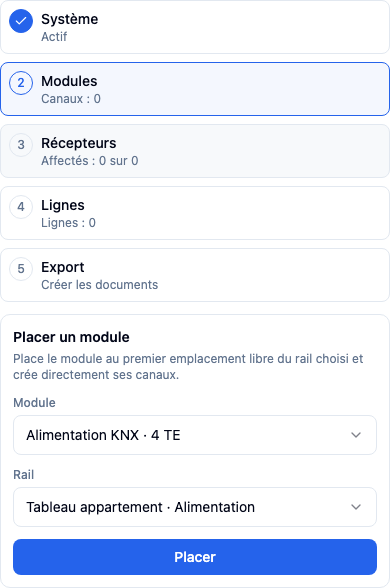
Les cinq étapes de planification sont Système, Modules, Récepteurs, Lignes et Export. Chaque étape indique son état, par exemple « Canaux : 12 » ou « Affectés : 17 sur 17 », et vous amène en un clic là où il reste quelque chose à faire. Vous pouvez aussi choisir le système dans les métadonnées du projet sous Domotique ; l’effet est le même. Un projet peut gérer plusieurs systèmes.
Comment documenter le tableau avec modules, rails et borniers ?
- Sous les étapes de planification, ouvrez Placer un module.
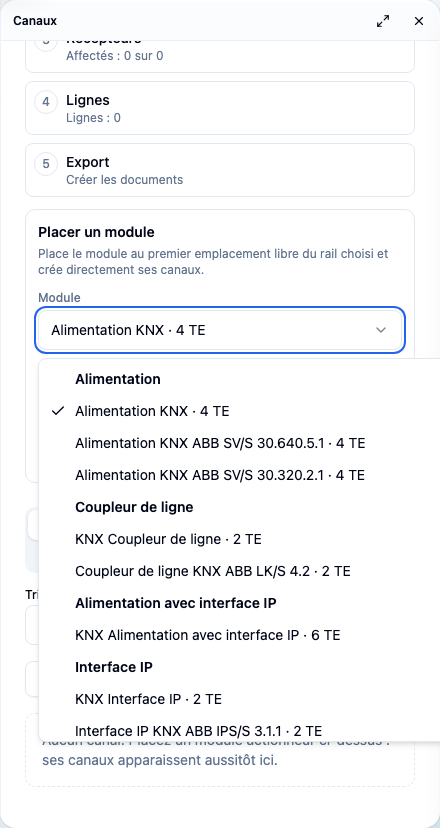
- Sous Module, choisissez le modèle. La liste montre les modules du système choisi, classés par famille d’appareils ; pour KNX par exemple alimentation, coupleur de ligne, interface IP, actionneurs de commutation, de volets, de variation et de chauffage et entrées binaires, en version neutre et en types ABB i-bus avec leur référence de commande.
- Sous Rail, choisissez le rail DIN du tableau et cliquez sur Placer.
- PlanElec place le module au premier emplacement libre, crée ses canaux et affecte l’alimentation, les appareils bus et les points de commande à la ligne du système, la ligne par défaut 1.1 pour KNX. Le message « … placé, canaux créés. » confirme l’étape ; Placer un autre module rouvre le formulaire.
Dans l’appartement d’exemple, le rail « KNX 1 » reçoit une ABB SV/S 30.640.5.1 (alimentation 640 mA), une ABB IPS/S 3.1.1 (interface IP) et un ABB SA/S 12.16.2.2 (actionneur de commutation 12 canaux) ; le rail « KNX 2 » reçoit un actionneur de volet 8× et un actionneur de variation 4× neutres. Le tableau représente les types ABB dans le style du fabricant, avec borne de bus rouge et noire.
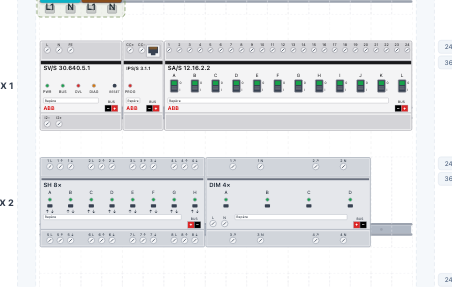
Dans l’éditeur de tableau (panneau Tableau), les modules d’automatisation côtoient l’interrupteur général, les différentiels et les disjoncteurs. Vous y gérez les borniers et le câblage. Les bornes des canaux d’automatisation, avec réglettes, destinations et ponts, se gèrent dans le panneau Canaux sous Plan des borniers. Les références de commande et le courant bus des types ABB proviennent des données du fabricant. Vérifiez-les sur la fiche technique avant de commander. ABB est une marque du groupe ABB ; PlanElec n’est pas partenaire d’ABB.
Comment planifier boutons-poussoirs et détecteurs de mouvement ?
- Fermez le panneau pour libérer le plan et ouvrez le catalogue.
- Dans Points de commande et capteurs, choisissez un Bouton-poussoir, un Bouton-poussoir double, un Bouton-poussoir quadruple ou un Détecteur de mouvement et cliquez sur le mur ou le plafond de la pièce.
- Le plan affiche le symbole dans la pièce. Les points de commande bus rejoignent sans autre étape la ligne de leur système, la ligne 1.1 pour KNX.
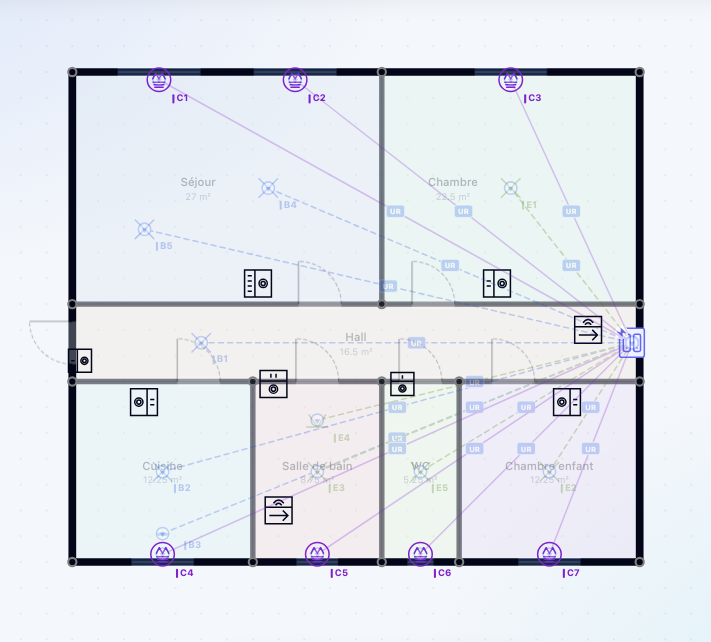
Lors de la proposition d’adresses, les détecteurs de mouvement et de présence reçoivent deux objets propres : un objet de commutation (DPT 1.001), lié à l’adresse de groupe de commutation du canal d’éclairage, et un objet de luminosité (DPT 9.004). Un bouton-poussoir ne reçoit pas d’adresse de groupe propre ; ses touches renvoient aux adresses de groupe des canaux qu’elles commandent.
Comment affecter récepteurs et boutons-poussoirs aux canaux ?
Dans le panneau Canaux, choisissez la vue Matrice des canaux. Le tableau des canaux montre un groupe par module avec tableau, rail, emplacement, type et ligne, puis chaque canal avec Type de canal, Récepteurs, Pièce, Commandes, Borne, Protection et Ligne / AP.
- Dans la colonne Récepteurs, cliquez sur + et choisissez le luminaire ou le volet. PlanElec propose les charges compatibles avec le type de canal.
- Dans la colonne Commandes, cliquez sur + et choisissez le bouton-poussoir ou le détecteur de mouvement.
- Répétez l’opération pour chaque canal. La pièce et la protection viennent du projet ; vous ne les saisissez pas deux fois.
Proposer par pièce répartit les récepteurs non affectés sur les canaux libres, selon la pièce et le type de canal. Les affectations existantes sont conservées. Vérifiez ensuite la proposition canal par canal.
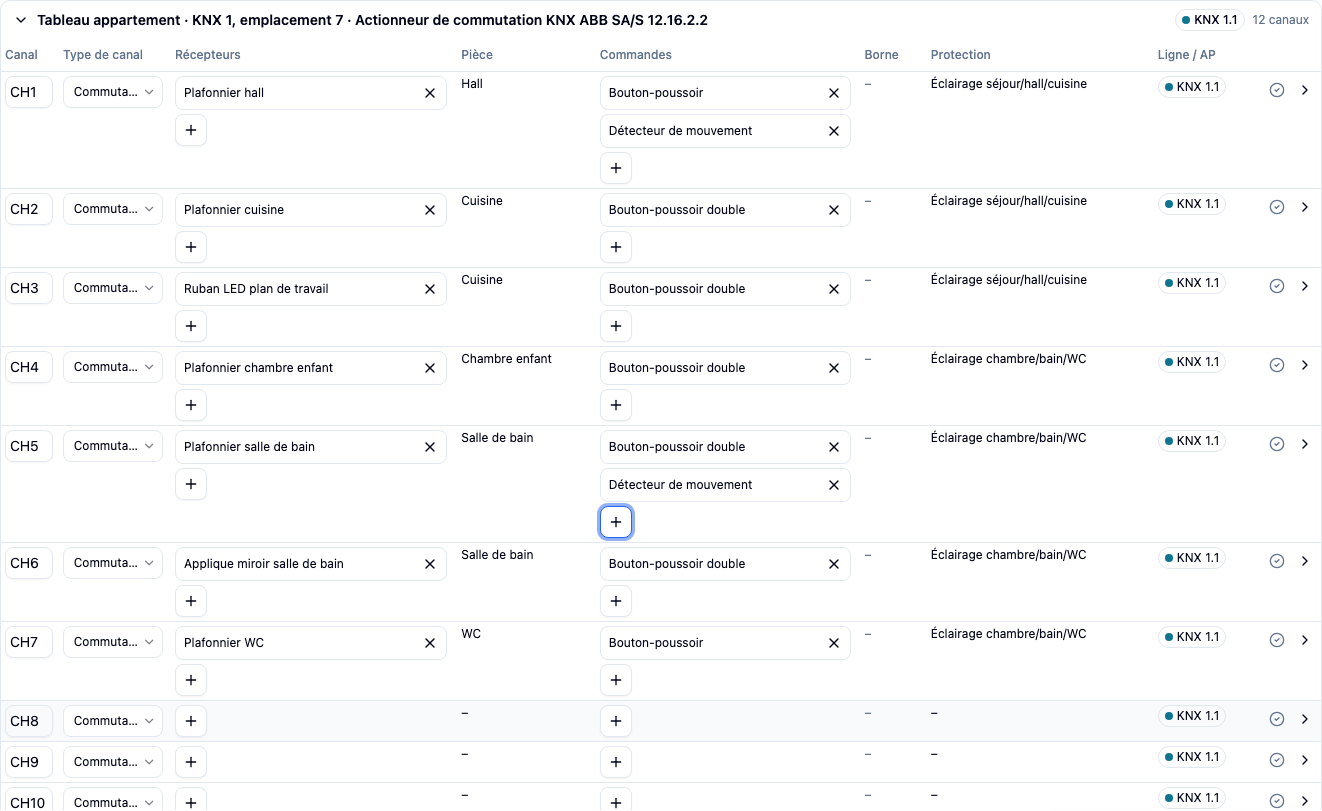
À droite de chaque ligne figure le constat du canal. Une coche signifie : aucune donnée de planification en suspens. Un point d’exclamation indique ce qui manque, dans l’exemple « Le courant nominal du canal est inconnu ; vérifiez l’appareil et renseignez sa valeur. » pour l’actionneur de variation neutre. D’autres constats signalent par exemple une charge affectée deux fois, une charge sans protection, un type de canal inadapté ou une surcharge. Ces constats sont des contrôles de planification ; l’autocontrôle RGIE du projet reste distinct.
Comment vérifier les lignes et le budget bus ?
- Dans le panneau Canaux, choisissez la vue Lignes.
- Cliquez sur Préaffecter les appareils non affectés s’il reste des appareils bus sans ligne. Ajouter : Ligne KNX crée une ligne supplémentaire, Créer la zone 2 une zone supplémentaire. Chaque ligne a sa propre couleur et porte son adresse comme nom, par exemple « KNX 1.1 ».
- Dans la carte de la ligne, choisissez le Module d’alimentation et la Capacité d’alimentation (mA), par exemple 640 mA.
- Sous Courant de bus (mA), saisissez la valeur de la fiche technique lorsque vous la connaissez.
- Déplacez les appareils d’une ligne à l’autre par glisser-déposer, plusieurs à la fois via les cases à cocher ; sans souris via Déplacer vers. Les adresses physiques non verrouillées suivent la ligne.
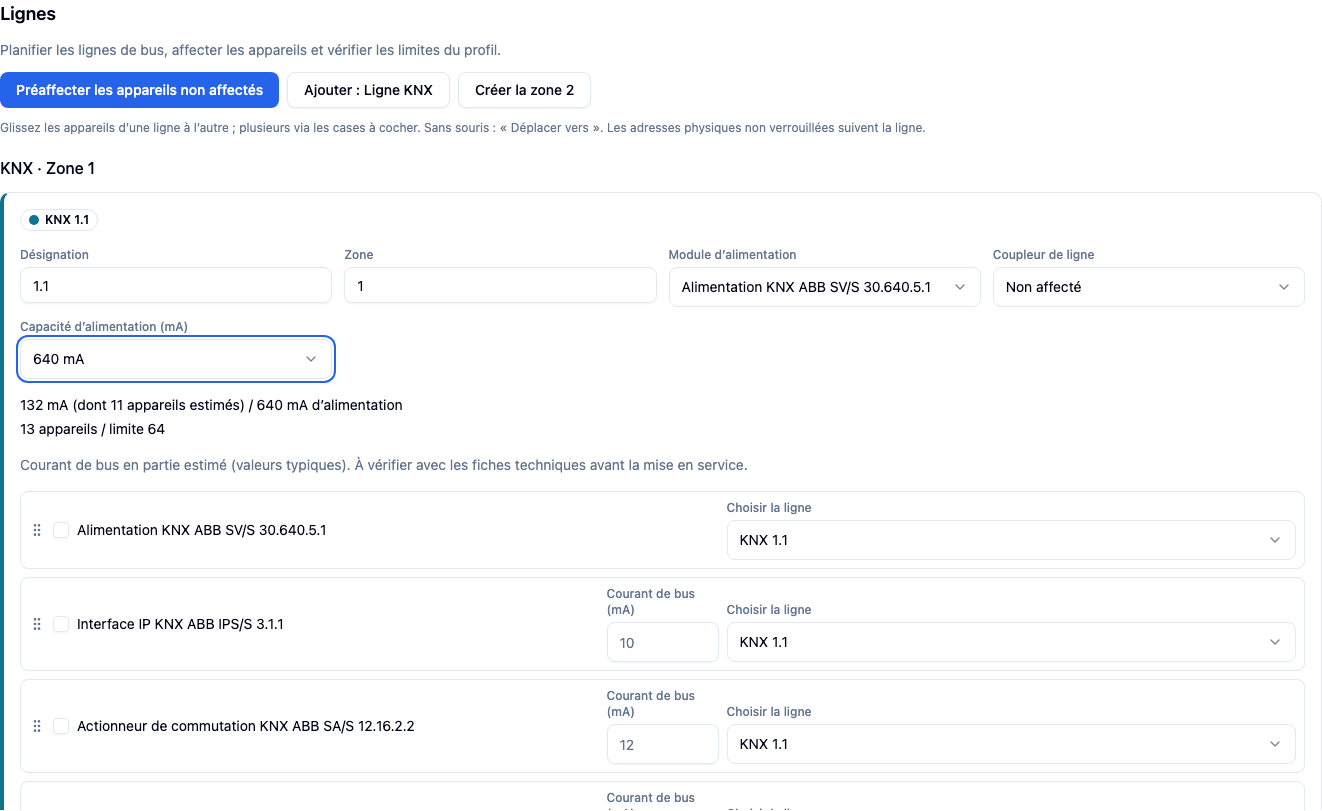
Le budget compare le courant bus à l’alimentation et le nombre d’appareils à la limite de 64 participants par ligne. Les valeurs que vous n’avez pas saisies, PlanElec les estime à partir de valeurs typiques et les marque comme « estimé ». Avant la mise en service, comparez-les aux fiches techniques. Une ligne est un état de planification logique, pas un chemin de câble mesuré ; le câble de bus se dessine sur le plan avec Poser le bus.
Comment créer fonctions, scènes et fonctions centrales ?
- Dans le panneau Canaux, choisissez la vue Fonctions.
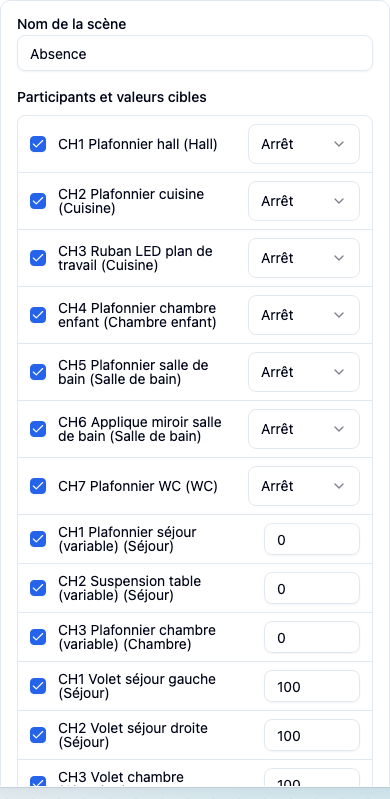
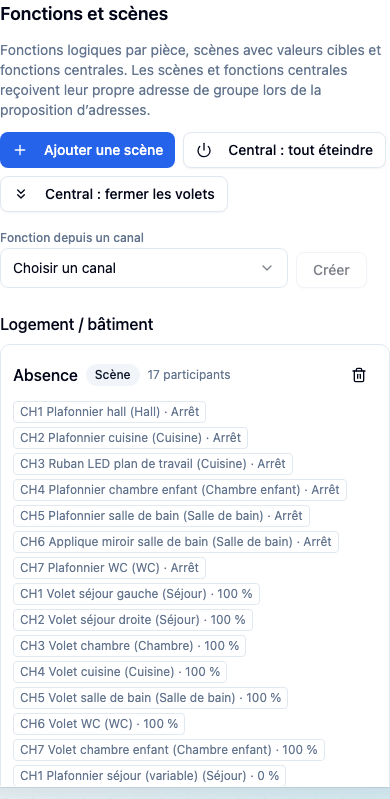
- Ajouter une scène ouvre l’éditeur de scène. Donnez un nom, par exemple « Absence », choisissez les canaux et leur valeur cible : allumé ou éteint pour la commutation, un pourcentage pour la variation et les volets.
- Central : tout éteindre et Central : fermer les volets créent en un clic les fonctions centrales habituelles. Fonction depuis un canal suivi de Créer transforme un canal isolé en fonction.
- Les fonctions apparaissent dans les fonctions par pièce. Pour KNX, scènes et fonctions centrales reçoivent leurs propres adresses de groupe lors de la proposition d’adresses (voir plus bas).
Quels documents pour la porte du tableau, le montage et la remise ?
- Dans la barre des modes à gauche, choisissez Export et faites défiler jusqu’à la section Domotique.
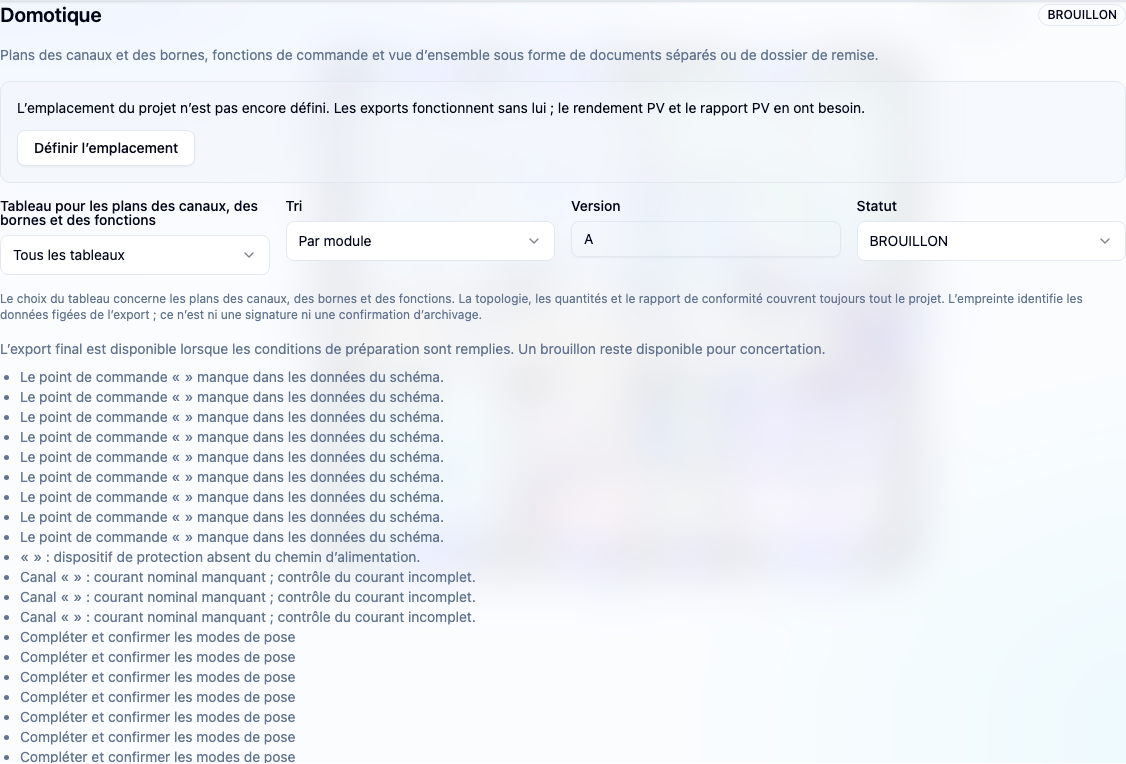
- Choisissez le tableau, le tri (module, protection, pièce ou borne), la version et le statut.
- Chaque document a un Aperçu et un PDF ; le plan des canaux et le plan des borniers existent aussi en CSV, la topologie en SVG. Télécharger le dossier domotique réunit le tout derrière une page de garde.
| Document | Contenu |
|---|---|
| Plan des canaux | tableau, module, canal, récepteur, pièce, protection, borne, point de commande ; A4 paysage pour la porte du tableau |
| Plan des borniers | réglettes, bornes, destinations et ponts par tableau |
| Fonctions par pièce | les touches et les charges qu’elles commandent ; scènes et fonctions centrales |
| Diagramme de topologie | lignes logiques du projet, aussi en SVG |
| Quantités domotiques | modules, alimentations, points de commande et câbles de signal en nombre, sans prix |
| Rapport de conformité avec domotique | rapport d’autocontrôle avec constats et limites de contrôle |
Le brouillon porte un filigrane et reste possible avec des données ouvertes. La version finale exige que l’export soit prêt ; l’interface indique les points ouverts et propose de traiter le prochain point ouvert. Statut, version et empreinte des données sont expliqués dans Planifier le KNX : poussoirs, canaux et quantités.
Comment régler les points ouverts en équipe ?
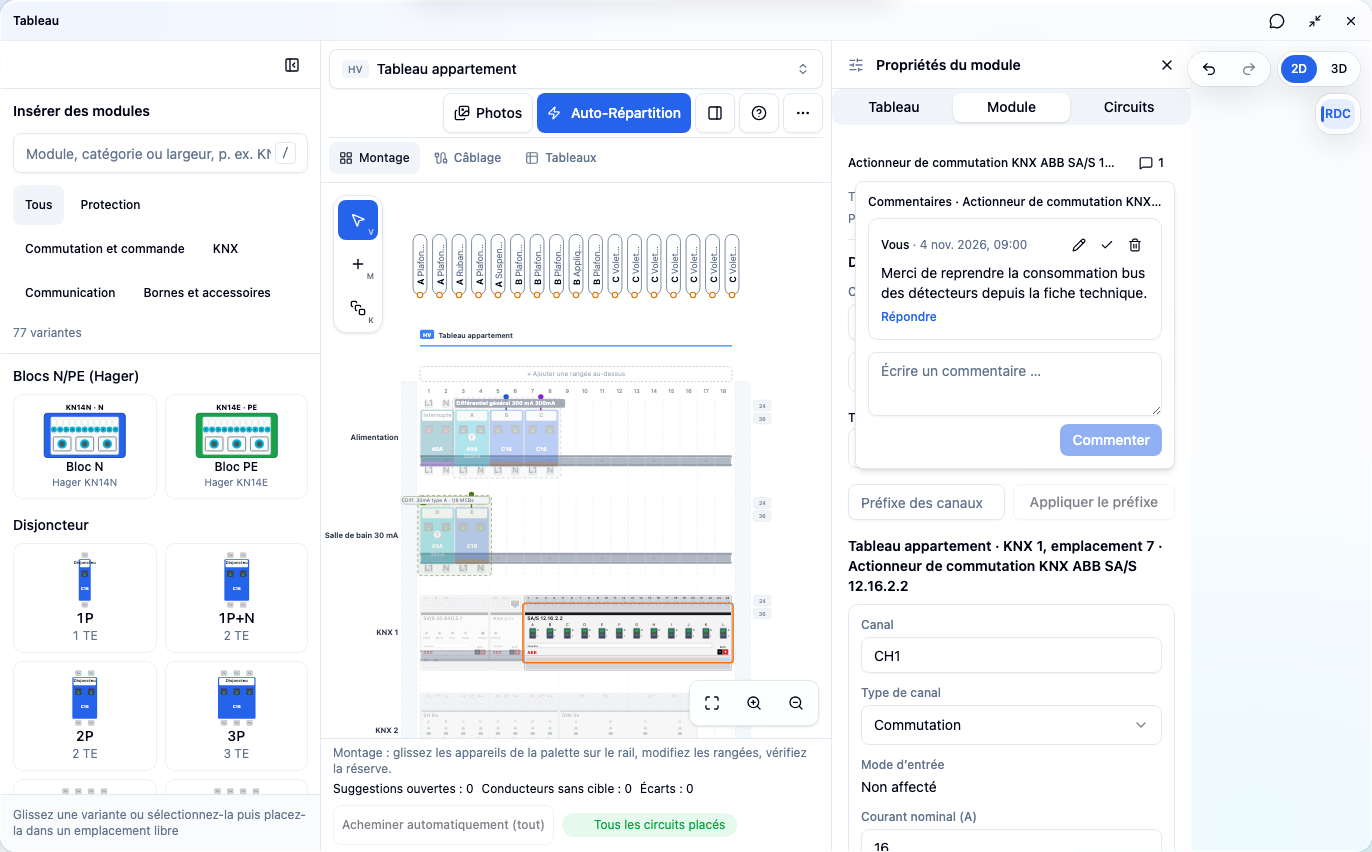
Dans le tableau, sélectionnez un module et ouvrez, dans Propriétés du module, l’icône de bulle à côté du nom du module. Vous y écrivez un commentaire directement sur le module, par exemple à propos d’un courant bus qui doit encore venir de la fiche technique. Dans le panneau Notes et tâches, sous Tâches, vous créez une tâche et l’attribuez. Les approbations des documents archivés passent par la même zone.
KNX uniquement : comment PlanElec propose-t-il les adresses physiques et les adresses de groupe ?
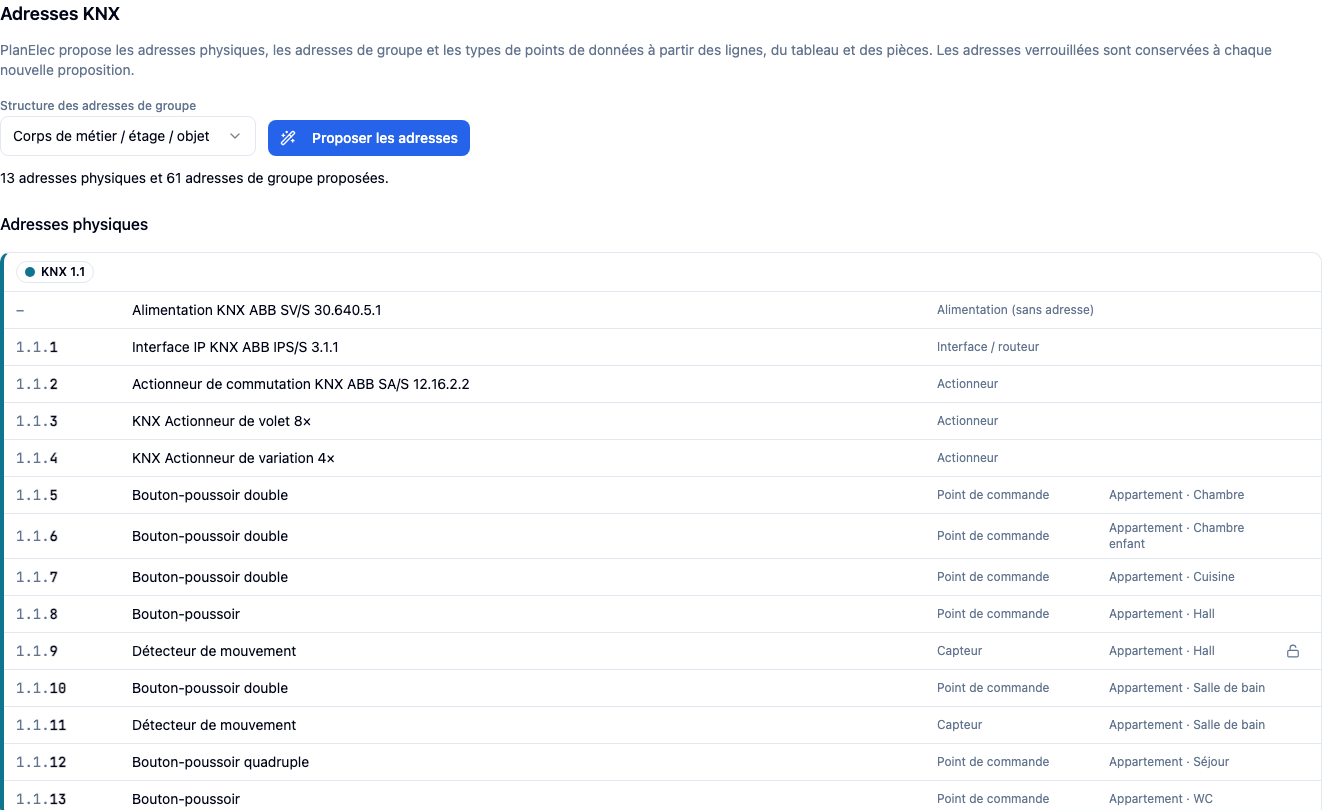
- Dans le panneau Canaux, choisissez la vue Adresses.
- Choisissez la Structure des adresses de groupe : Corps de métier / étage / objet (par défaut) ou Étage / corps de métier / objet.
- Cliquez sur Proposer les adresses. La ligne en dessous donne le résultat, dans l’exemple « 13 adresses physiques et 61 adresses de groupe proposées. ». La proposition s’annule en une étape.
| Règle | Proposition |
|---|---|
| Coupleur de ligne | x.y.0 |
| Alimentation | pas d’adresse physique |
| Actionneurs et interfaces | à partir de x.y.1 dans l’ordre du tableau (tableau, rail, emplacement) |
| Points de commande bus | ensuite, par pièce |
| Appareils sans ligne | pas d’adresse ; le résumé les compte, le contrôle les signale |
Les adresses de groupe ont trois niveaux : groupe principal, groupe intermédiaire, sous-groupe. Dans la structure par défaut, le groupe principal est le corps de métier, le groupe intermédiaire l’étage (0 sans étage) et le sous-groupe l’objet numéroté à la suite.
| Groupe principal | Corps de métier | Objets et type de point de données (DPT) |
|---|---|---|
| 1 | Éclairage | Commutation 1.001, état 1.001 |
| 2 | Variation | Commutation 1.001, variation 3.007, valeur de luminosité 5.001, états 1.001 et 5.001 |
| 3 | Volets | Monter/descendre 1.008, stop/lamelles 1.007, position 5.001, état position 5.001 |
| 4 | Chauffage | Consigne et valeur réelle 9.001, grandeur de réglage 5.001, mode 20.102 |
| 5 | Entrées | Objet de commutation 1.001 ; luminosité des détecteurs 9.004 |
| 6 | Scènes | Scène 17.001 |
| 7 | Central | Commutation 1.001 ou monter/descendre 1.008 |
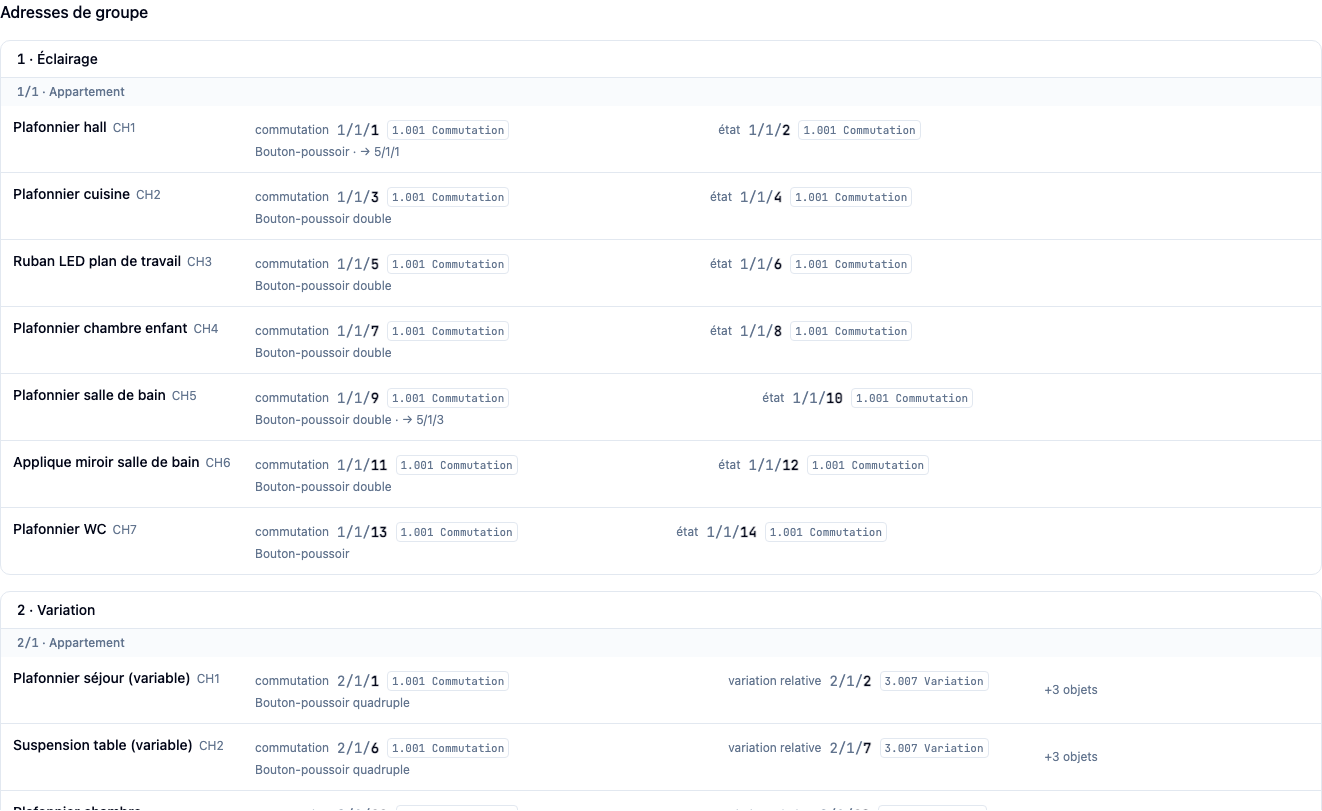
Les adresses de groupe ne sont créées que pour les canaux qui ont au moins une charge ; un canal de réserve reste sans adresse. Chaque ligne montre un canal avec le nom de son récepteur ; commutation et état figurent côte à côte, chacun avec son type de point de données et son nom, les objets supplémentaires comme « +3 objets ». Un clic sur une adresse ouvre le champ de saisie. PlanElec verrouille automatiquement une adresse modifiée ; le cadenas (Verrouiller l’adresse), qui apparaît au survol, la verrouille explicitement. Chaque nouvelle proposition conserve les adresses verrouillées et ne réattribue pas leur numéro. Le contrôle signale les adresses en double ou invalides comme conflit.
KNX uniquement : comment télécharger les adresses en fichiers pour ETS ?
- Dans la barre des modes à gauche, choisissez Export et faites défiler jusqu’à la section Domotique.
- Dans l’encadré Préparation ETS, téléchargez Adresses de groupe CSV (ETS), Adresses de groupe XML (ETS) ou Liste des adresses physiques CSV. Sans proposition d’adresses, l’encadré vous invite à proposer d’abord les adresses.
- Les fichiers suivent le format d’ETS pour les adresses de groupe. Appareils, paramètres et liaison des objets de communication se créent dans ETS ; vérifiez-y chaque adresse reprise.

| Fichier | Contenu |
|---|---|
| Adresses de groupe CSV (ETS) | Format « 3/1 » : groupe principal, intermédiaire et sous-groupe, adresse, description, DPT en DPST-x-y ; virgule, UTF-8 avec BOM |
| Adresses de groupe XML (ETS) | Export d’adresses de groupe au schéma XML http://knx.org/xml/ga-export/01 avec les noms de plages |
| Liste des adresses physiques CSV | Ligne, adresse physique, appareil, type et pièce comme liste de travail |
Les adresses de groupe ne portent aucune affectation aux objets de communication. C’est pourquoi la description de chaque adresse de groupe indique quelles touches, quels détecteurs ou quels participants de scène l’utilisent ; la liaison elle-même se fait dans ETS. Nous n’avons pas vérifié d’import avec une version d’ETS précise et ne le garantissons pas. Les exports ne dépendent pas de la validation du dossier : vous pouvez les télécharger dès le brouillon.
Que ne prend pas en charge PlanElec ?
| PlanElec fait | Reste dans le logiciel du fabricant ou sur chantier |
|---|---|
| Planifier et documenter tableau, canaux, borniers et lignes | Programmation des appareils, paramètres et logique |
| Plan des canaux, des borniers et des fonctions, topologie, quantités, dossier | Câblage sur chantier, plan conducteur par conducteur, commande |
| Budget bus avec valeurs saisies et estimées | Mesure du courant bus, diagnostic du bus, mise en service |
| Lignes logiques et câble de bus sur le plan | Relevé des chemins de câbles, mesure d’isolement |
| KNX uniquement : proposition d’adresses et fichiers au format d’ETS | Projet ETS (.knxproj), bases de données produits, objets de communication |
| Constats de planification et autocontrôle RGIE | Contrôle de l’installation par l’organisme agréé |
Peut-on voir le parcours dans le Studio ?
Oui. Dans le Centre d’apprentissage, lancez la Visite domotique. En trois minutes environ, elle montre le système, les étapes de planification, Placer un module, le tableau des canaux, les lignes, les fonctions et les documents dans l’export, pour KNX en plus les adresses et la préparation ETS, sans modifier votre projet. Les étapes dont la cible manque encore dans le projet sont passées.
Guides liés
Important pour la planification électrique
Ces guides expliquent le fonctionnement du logiciel. Faites vérifier si nécessaire la conception, l'exécution et les documents par un électricien qualifié ; seul un organisme agréé réalise le contrôle officiel.
Poursuivre la lecture
Premiers pas : du nouveau projet au premier PDF
Créez un projet, partez du plan ou du schéma unifilaire, utilisez le guidage, un modèle ou la reconnaissance de plan par IA, puis produisez votre premier PDF provisoire.
Planification automatique : récepteurs, câbles, circuits et tableau
Utilisez les propositions automatiques de PlanElec pour les équipements, les chemins de câble, les circuits, les phases et l’implantation du tableau.